

Démarrage rapide
Configuration du Centre de ressources pour commerçants
Pour intégrer Moneris Checkout à un site Web, créer un profil Checkout dans le Centre de ressources pour commerçants (CRC). Cette opération produit le Checkout ID, exigé dans la demande Preload lors de l'appel au serveur Moneris Checkout.
1. Ouvrir une session dans le Centre de ressources pour commerçants
Ouvrir une session dans le Centre de ressources pour commerçants au moyen de l'une des adresses suivantes :
| Environnement | Adresse |
|---|---|
| Essai | https://esqa.moneris.com/mpg |
| Production | https://www3.moneris.com/mpg |
Dans l'environnement d'essai, il est possible d'utiliser l'un des ensembles d'identifiants d'essai suivants :
Identifiants d'essai pour le Centre de ressources pour commerçants
| Nom d'utilisateur | Store ID | Mot de passe |
|---|---|---|
| DemoUser | store1 | password |
| DemoUser | store2 | password |
| DemoUser | store3 | password |
| DemoUser | store5 | password |
| DemoUser | moneris | password |
Identifiants d'essai pour le Centre de ressources pour commerçants – Mise à l'essai des frais de commodité
| Nom d'utilisateur | Store ID | Mot de passe |
|---|---|---|
| DemoUser | monca00392 | password |
2. Accéder à la configuration de Moneris Checkout
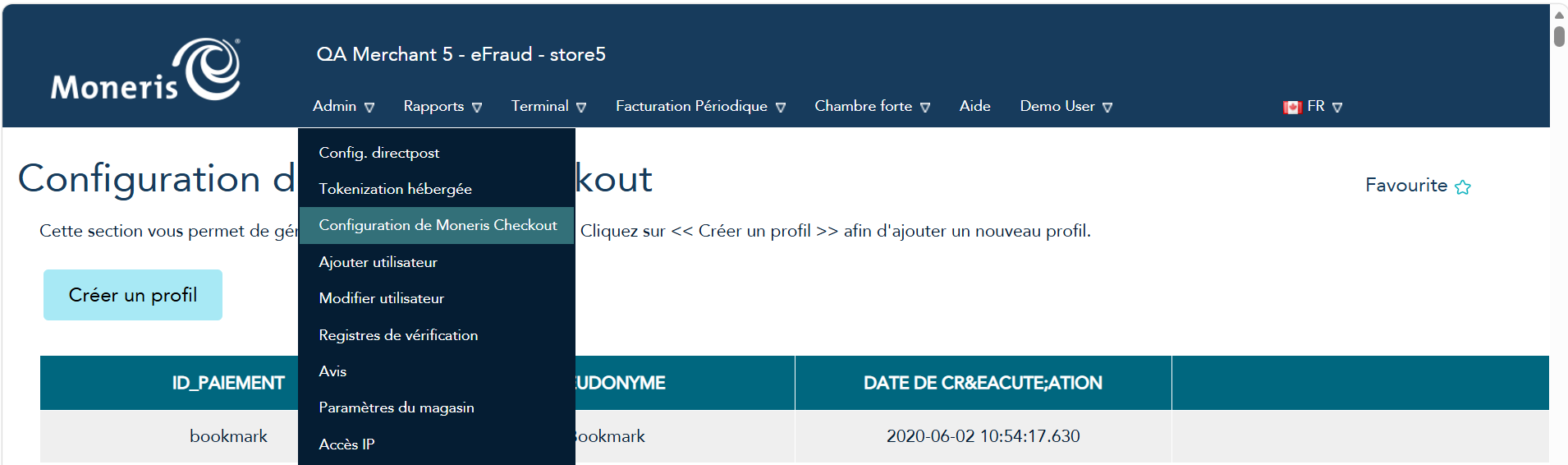
Dans le menu d'administration, sélectionner Configuration de Moneris Checkout.
3. Créer un profil
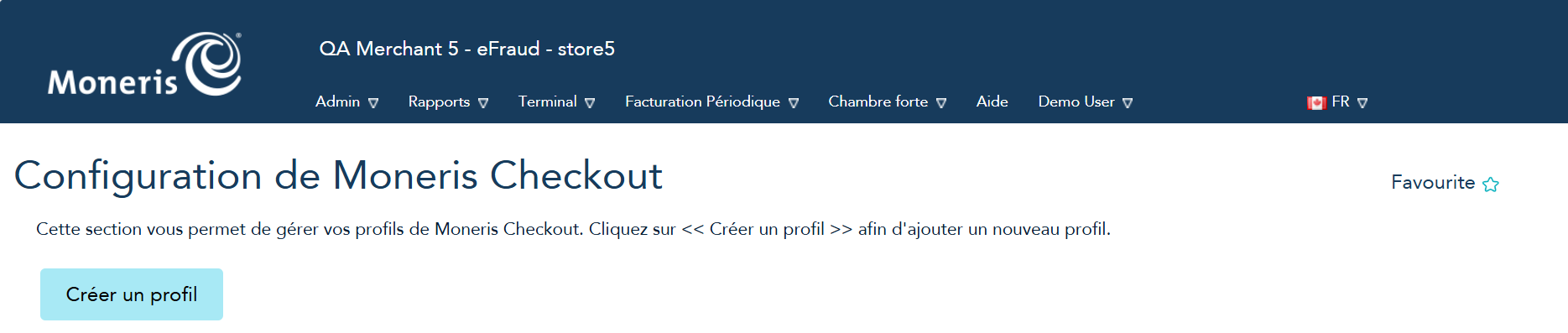
Cliquer sur le bouton Créer un profil.
4. Configurer et enregistrer
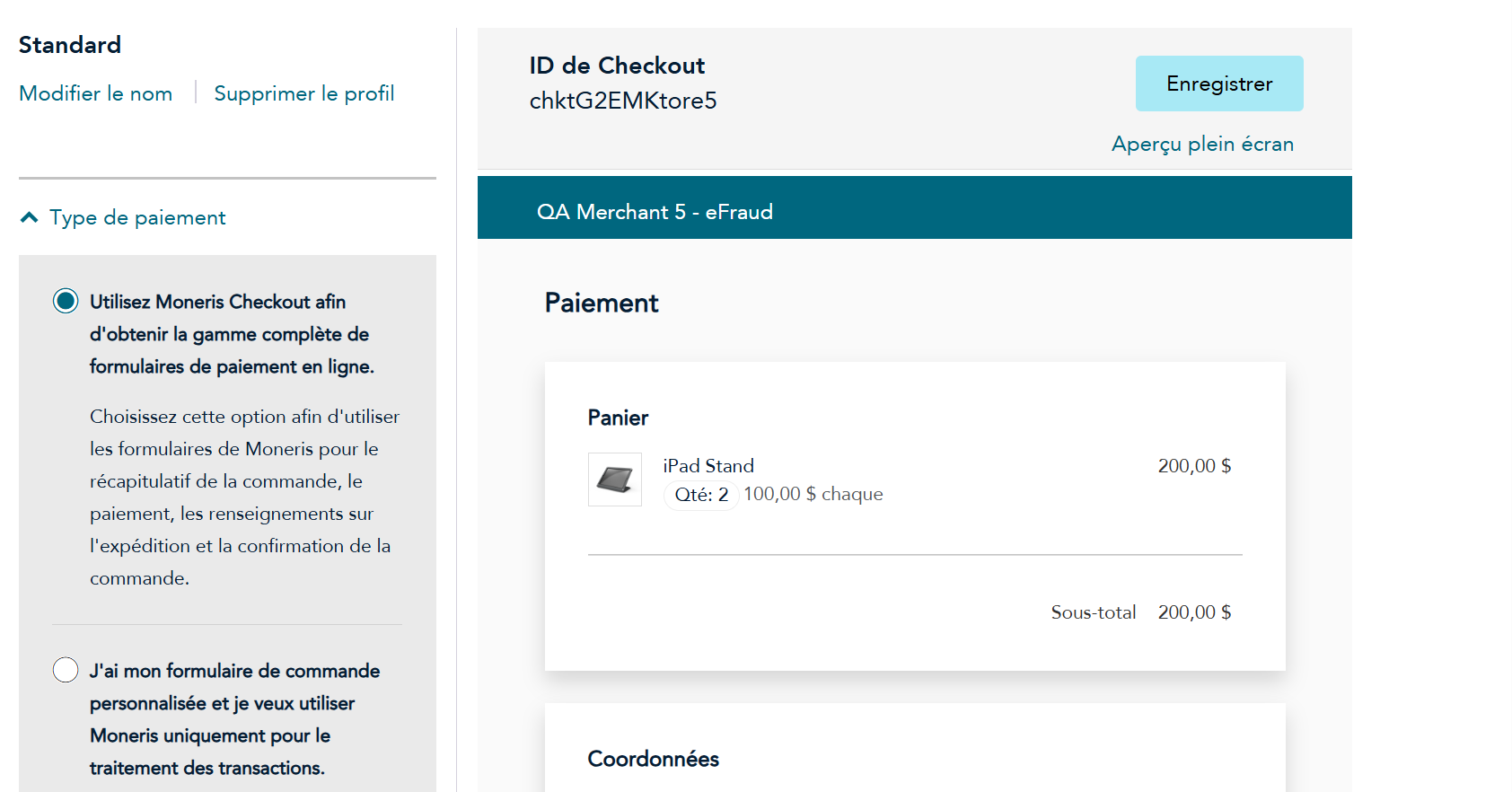
Prendre note du ID de Checkout affiché dans le haut de la page. Il est possible d'enregistrer la configuration par défaut telle quelle ou de l'adapter aux besoins de l'entreprise.
Pour personnaliser la configuration du Centre de ressources pour commerçants, consulter le guide de référence du Centre de ressources pour commerçants.
Intégration de Moneris Checkout au code
Mise à jour il y a 2 mois