

Guide de configuration
Configuration du Centre de ressources pour commerçants
L'outil de configuration de la transformation en jetons hébergée, offert dans le Centre de ressources pour commerçants (CRC), sert à créer et à gérer le profil de la solution de paiement hébergée. La création et la configuration de ce profil constituent les deux premières étapes de l'intégration de la transformation en jetons hébergée au système du commerçant.
Suivre les étapes ci-dessous pour configurer le Centre de ressources pour commerçants.
1. Ouvrir une session dans le Centre de ressources pour commerçants
Pour utiliser l'outil de configuration de la transformation en jetons hébergée, ouvrir une session dans le Centre de ressources pour commerçants. Sélectionner l'environnement qui correspond à l'étape actuelle du développement :
| Environnement | Adresse |
|---|---|
| Essai | https://esqa.moneris.com/mpg |
| Production | https://www3.moneris.com/mpg |
Dans l'environnement d'essai, il est possible d'utiliser l'un des ensembles d'identifiants d'essai suivants :
Identifiants d'essai pour le Centre de ressources pour commerçants
| Nom d'utilisateur | Store ID | Mot de passe |
|---|---|---|
| DemoUser | store1 | password |
| DemoUser | store2 | password |
| DemoUser | store3 | password |
| DemoUser | store5 | password |
| DemoUser | moneris | password |
Identifiants d'essai pour le Centre de ressources pour commerçants – Mise à l'essai des Frais de commodité (FC)
| Nom d'utilisateur | Store ID | Mot de passe |
|---|---|---|
| DemoUser | monca00392 | password |
2. Accéder à la transformation en jetons hébergée
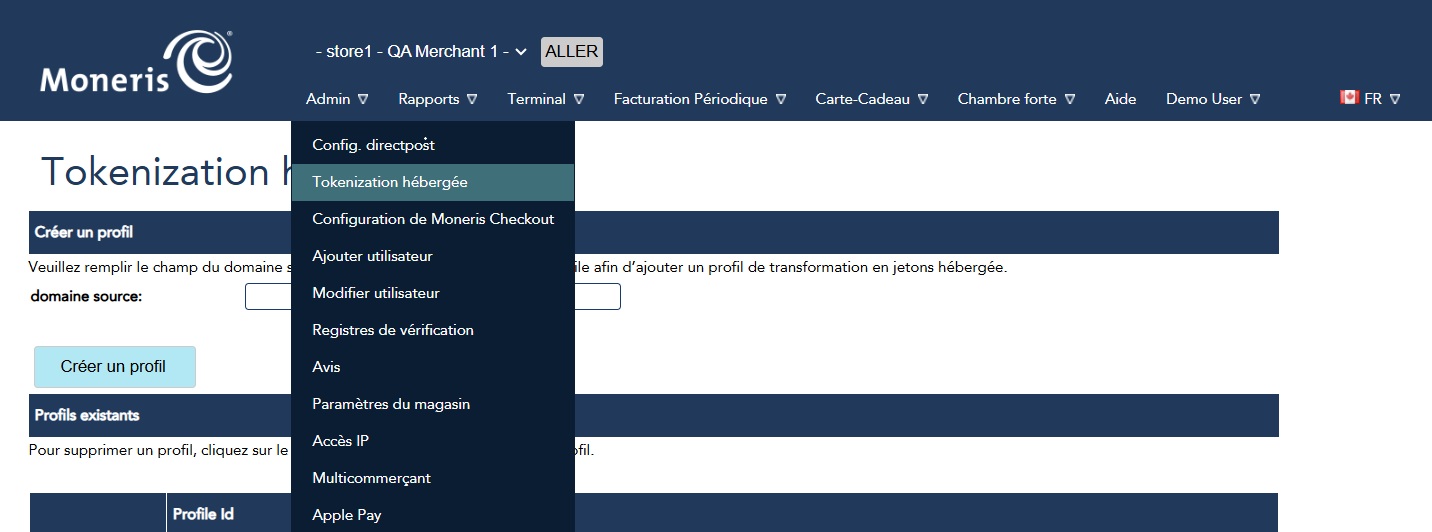
Dans le menu d'administration, sélectionner Transformation hébergée.
3. Créer un profil
Cliquer sur le bouton Créer un profil.
Il est possible de saisir un domaine source, c'est-à-dire le domaine de la page externe qui transmet la transaction à la passerelle Moneris (par exemple, example.com dans le diagramme du déroulement du processus présenté à la page Aperçu).

Ce champ peut demeurer vide dans le cas des solutions mobiles ou lorsque le profil est utilisé par plusieurs domaines.
Prendre note du Profile ID produit. Cette valeur devra être insérée dans le cadre en ligne (iframe) HTML à une étape ultérieure.
Obtention d'un jeton temporaire
Pour obtenir un jeton temporaire, transmettre une demande à Moneris à partir d'un cadre en ligne (iframe). Dans l'exemple ci-dessous, remplacer ${profileID} par le Profile ID (fr) obtenu au moment de la configuration du Centre de ressources pour commerçants.
Configuration
<iframe
  id="monerisFrame"
  src="https://esqa.moneris.com/HPPtoken/index.php?
    id=${profileID}&
    pmmsg=true&
    enable_exp=1&
    enable_cvd=1&
    display_labels=1"
  style="border: 0;"
  width="200"
  height="200">
</iframe>

<input type="button" onclick="doMonerisSubmit()" value="Submit iframe request">
Autres paramètres de la demande iframe
| Nom de la variable | Définition |
|---|---|
| id | Obligatoire – Valeur fournie par l'outil de configuration de la transformation en jetons hébergée, dans le Centre de ressources pour commerçants. |
| pmmsg | Recommandé – Limite les valeurs postMessage acceptées à tokenize. Régler à true pour activer. |
| enable_exp | Régler à 1 pour afficher la zone de texte de la date d'expiration. |
| enable_cvd | Régler à 1 pour afficher la zone de texte du CVD. |
| enable_exp_formatting | Insère une barre oblique entre le mois et l'année dans le champ de la date d'expiration (MM/AA). Régler à 1 pour activer la mise en forme. |
| enable_cc_formatting | Applique la mise en forme du numéro de carte selon le type de carte (par exemple, Visa : 4242 4242 4242 4242; MasterCard : 5454 5454 5454 5454; Amex : 333 666666 55555). Régler à 1 pour activer la mise en forme. |
| display_labels | Détermine les étiquettes à afficher. 0 : aucune étiquette 1 : étiquettes par défaut 2 : étiquettes personnalisées. |
| pan_label | Texte personnalisé de l'étiquette du numéro de carte. valeur par défaut : « Card Number » |
| exp_label | Texte personnalisé de l'étiquette de la date d'expiration. valeur par défaut : « Expiry Date » |
| cvd_label | Texte personnalisé de l'étiquette du CVD. valeur par défaut : « CVD » |
| css_body | CSS appliqué au corps de la page. Par défaut, la marge et la marge intérieure sont réglées à 0. Ex. : background:blue;border:1px solid black; |
| css_input_label | CSS appliqué à l'étiquette du champ de saisie. Ex. : text-align:left;font-size:10px; |
| css_label_cvd | CSS appliqué à l'étiquette du CVD. Ex. : text-align:left;font-size:10px; |
| css_label_exp | CSS appliqué à l'étiquette de la date d'expiration. Ex. : text-align:left;font-size:10px; |
| css_label_pan | CSS appliqué à l'étiquette du numéro de carte. Ex. : text-align:left;&font-size:10px; |
| css_textbox | CSS appliqué à l'ensemble des zones de texte. Ex. : height:80px;width:300px; |
| css_textbox_cvd | CSS appliqué expressément à la zone de texte du CVD. Ex. : height:80px;width:300px; |
| css_textbox_exp | CSS appliqué expressément à la zone de texte de la date d'expiration. Ex. : height:80px;width:300px; |
| css_textbox_pan | CSS appliqué expressément à la zone de texte du PAN. Ex. : height:80px;width:300px; |
Demande
Mettre en œuvre la fonction qui transmet la demande de transformation en jetons à partir du cadre en ligne (iframe).
function doMonerisSubmit() {
  const monerisFrame = document.getElementById("monerisFrame");
  const monerisFrameWindow = monerisFrame?.contentWindow;

  if (!monerisFrameWindow) {
    return false;
  }

  monerisFrameWindow.postMessage("tokenize", "https://esqa.moneris.com");
}
Réponse
La réponse est un objet JSON qui comprend les quatre champs suivants :
| Argument | Description |
|---|---|
| responseCode | Indique l'état du chargement de la page ou de la soumission de la carte. Si seule la zone de texte du numéro de carte est activée dans l'iframe, cette valeur est une chaîne. Si les champs de la date d'expiration ou du CVD sont activés, cette valeur est un tableau de codes de réponse, soit un code par champ de saisie activé. |
| errorMessage | Description générale de l'erreur. Pour connaître le résultat précis, consulter les codes d'erreur de la transformation en jetons hébergée ci-dessous. |
| bin | Plage BIN du numéro de carte soumis. Cette valeur sert à déterminer le type de carte et à appliquer les règles de traitement propres à chaque type. |
| dataKey | Numéro de carte transformé en jeton. Utiliser cette valeur dans la transaction de l'API de la voûte. |
Codes d'erreur de la transformation en jetons hébergée
| Code | Message ou description |
|---|---|
| 001 | Approuvée. |
| 940 | Profile ID non valide (à la demande de transformation en jetons). |
| 941 | Erreur lors de la production du jeton. |
| 942 | Profile ID ou adresse source non valide. |
| 943 | Données de carte non valides (valeur non numérique ou échec de la validation mod10; les espaces sont retirés). |
| 944 | Date d'expiration non valide (format mmaa; le mois doit être le mois courant ou un mois à venir). |
| 945 | Données CVD non valides (le code doit compter de 3 à 4 chiffres). |
Exemples
{
  "dataKey": "ot-tAZSNHEDV4t4Rn6bonrripHm4",
  "bin": "545454",
  "responseCode": "001"
}
{
"dataKey": "ot-tAZSNHEDV4t4Rn6bonrripHm4",
"bin": "545454",
"responseCode": [ "001" ]
}{
"errorMessage": "invalid data",
"responseCode": [ "943" ]
}{
"errorMessage": "invalid data",
"responseCode": [ "945", "943", "944" ]
}Traitement d'un paiement au moyen du jeton temporaire
Transmission du jeton temporaire
Pour porter un montant à la carte au moyen du jeton temporaire, transmettre le jeton à une page du site qui met en œuvre l'API de la voûte de Moneris. Il faut d'abord lire le jeton dans la réponse de l'iframe en ajoutant un écouteur d'événement de message.
const monerisDomain = "https://esqa.moneris.com"; // Utiliser "https://www3.moneris.com" en production

window.addEventListener("message", function(event) {
  // Contrôle de sécurité : seuls les messages provenant du domaine Moneris de confiance sont acceptés.
  if (event.origin !== monerisDomain) return;

  try {
    const response = typeof event.data === "string" ? JSON.parse(event.data) : event.data;
    const responseCodes = Array.isArray(response.responseCode)
      ? response.responseCode
      : [response.responseCode];

    // Traitement d'une réponse positive :
    if (responseCodes.includes("001")) {
      // dataKey est le jeton temporaire qui représente le numéro de carte.
      const dataKey = response.dataKey;

      // Transmettre le jeton à la page de traitement des paiements.
      processPayment(dataKey);
    } else {
      // Traitement des erreurs de validation
      console.log(
        "Credit card validation failed with Moneris response code(s): " + responseCodes.join(", ")
      );
    }
  } catch (error) {
    console.error("Failed to parse message from Moneris.", error);
  }
});
Traitement du paiement
Pour porter un montant à la carte au moyen du jeton temporaire, transmettre le jeton à une page qui met en œuvre l'API de la voûte de Moneris. La voûte permet aux commerçants de créer des profils de clients, de les modifier et de les utiliser pour traiter des transactions sans avoir à saisir de nouveau les renseignements financiers. Les profils de clients contiennent les données essentielles au traitement des transactions. La voûte prend en charge deux types de transactions : administratives et financières.
- Transactions administratives : ces transactions servent à gérer les profils de paiement conservés dans la voûte et n'entraînent aucun mouvement de fonds. Elles servent à tenir à jour les renseignements de paiement des clients, notamment lors de la transformation en jetons et de la gestion des profils. La clé de données ainsi obtenue est ensuite utilisée pour le traitement des paiements.
- Transactions financières : ces transactions utilisent la clé de données conservée dans la voûte pour traiter les paiements et entraînent le mouvement ou l'autorisation de fonds. Comme elles s'appuient sur les données de carte transformées en jetons, il n'est pas nécessaire de soumettre de nouveau les renseignements de carte, ce qui facilite le respect de la conformité PCI.
Pour en savoir plus sur l'API de la voûte, consulter la documentation de l'API de la voûte. Voici des exemples de transactions pouvant être effectuées avec le jeton :
- Achat avec la voûte (API | Lot)
- Préautorisation avec la voûte (API | Lot)
- Vérification de carte avec la voûte (API)
- Ajout d'un jeton dans la voûte (API)
Mise à l'essai de la solution de paiement hébergée
Marche à suivre pour les essais
Un environnement d'essai est offert pendant l'intégration du site à la passerelle Moneris. Cet environnement est accessible en tout temps; toutefois, comme il s'agit d'un environnement de développement, sa disponibilité n'est pas garantie à 100 %. D'autres commerçants l'utilisent également : il est donc possible d'y voir des transactions, des identifiants d'utilisateur et des configurations de transformation en jetons hébergée créés par des tiers.
Par courtoisie envers les autres utilisateurs, n'utiliser que les transactions, les utilisateurs et les configurations créés par soi-même pour effectuer des remboursements, modifier des mots de passe ou mettre à l'essai d'autres fonctions.
L'environnement d'essai reproduit le plus fidèlement possible le comportement de l'environnement de production. Il s'en distingue toutefois sur un point important : les transactions d'essai ne sont pas transmises au réseau d'autorisation réel, et les réponses des émetteurs sont donc simulées. Pour reproduire les scénarios d'approbation, de refus et d'erreur, certaines variables de transaction doivent contenir des valeurs précises.
Dans l'environnement d'essai, l'approbation ou le refus dépend des cents indiqués dans le champ du montant. Par exemple, les transactions de 9,00 $ ou de 1,00 $ sont approuvées, puisque la valeur .00 correspond à une réponse d'approbation. Les transactions effectuées dans l'environnement d'essai ne doivent pas dépasser 10,00 $. Cette limite ne s'applique pas en production.
Cartes d'essai
Lors des essais, il est possible d'utiliser les numéros de carte suivants, avec n'importe quelle date d'expiration à venir.
Numéros de carte d'essai
| Type de carte | Numéro de carte |
|---|---|
| MasterCard | 5454545454545454 |
| Visa | 4242424242424242 ou 4005554444444403 |
| Amex | 373599005095005 |
| Diners | 36462462742008 |
Passage en production
Une fois le profil créé et configuré et les travaux de développement et d'essai terminés, la solution peut être déployée en production.
Configurer un magasin pour la production
Une fois le magasin activé, l'étape suivante consiste à le diriger vers l'hôte de production :
- Remplacer l'adresse indiquée dans l'attribut action du formulaire HTML, soit celle de l'environnement d'essai (
https://esqa.moneris.com/HPPtoken/index.php), par celle de l'environnement de production (https://www3.moneris.com/HPPtoken/index.php). - Remplacer la valeur de
profile_idpar le Profile ID (fr) de production.
En production, accéder au Centre de ressources pour commerçants à l'adresse https://www3.moneris.com/mpg. Utiliser l'identifiant d'administrateur du magasin créé au moment de l'activation, puis créer les autres utilisateurs requis.
Considérations relatives à la conformité
Les exigences de la norme PCI DSS peuvent varier selon l'intégration de paiement et sa mise en œuvre. Examiner les exigences de conformité applicables à l'entreprise avant le passage en production. Pour en savoir plus, consulter la page Conformité.
Mise à jour le mois dernier