

Cloud
Vue d'ensemble
La solution Moneris Go offre trois méthodes d’intégration distinctes afin de s’adapter à votre configuration particulière. Chaque méthode fournit les mêmes fonctionnalités de base pour le traitement des paiements. Il est important de noter que vous n’êtes pas lié de façon permanente à une méthode d’intégration : vous pouvez en choisir une autre à tout moment. Le choix de la bonne méthode d’intégration dépend de votre infrastructure existante et de la facilité avec laquelle elle peut s’intégrer à Moneris Go. Cette section passe en revue toutes les méthodes d’intégration afin que vous puissiez prendre une décision éclairée quant à la méthode à utiliser.
Cloud
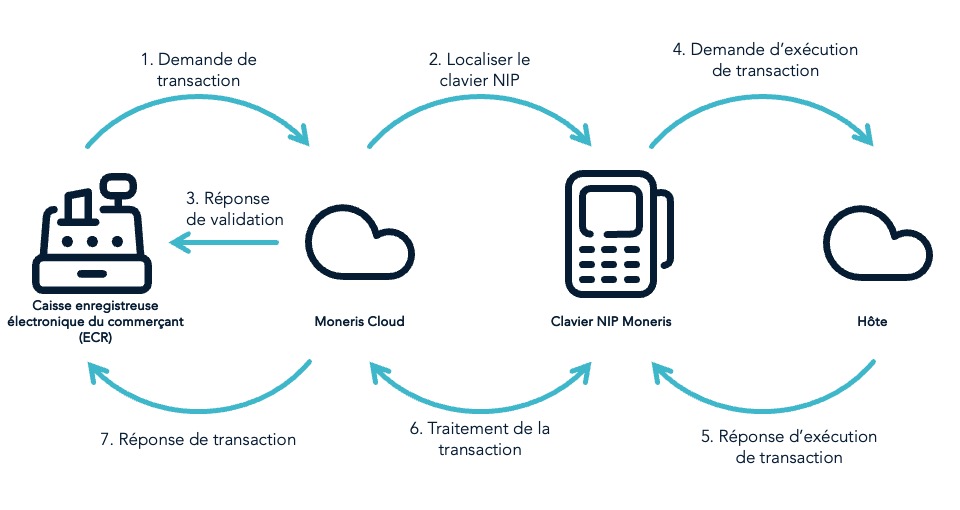
L’intégration Cloud permet à votre système PDV de communiquer avec votre appareil Moneris Go via l’infrastructure Cloud de Moneris. Les requêtes de transaction sont envoyées au nuage de Moneris depuis votre système PDV, où elles sont validées, puis transmises à votre appareil Moneris Go pour exécution. Cette méthode d’intégration est idéale pour les systèmes distribués, les flux omnicanaux et les systèmes PDV basés sur le Web. Les principaux avantages de cette méthode sont la possibilité de déclencher des paiements depuis des systèmes distants (par exemple, PDV Web, commande mobile anticipée) et la prise en charge du déploiement via réseau 4G ou en dehors des réseaux locaux. Cette méthode d’intégration nécessite une connexion Internet stable et peut introduire une latence due à l’acheminement des données de transaction.
Configuration de l’appareil en mode Cloud
Commencez par configurer votre appareil selon le mode d’intégration choisi. Voici comment préparer votre appareil pour le mode Cloud :
REMARQUE:
Si vous utilisez un appareil Moneris Go Ivoire (Victa), Moneris Go (Onyx) ou Moneris Go Slim, vous devrez télécharger l’application Moneris Go Integrated depuis la boutique d’applications.
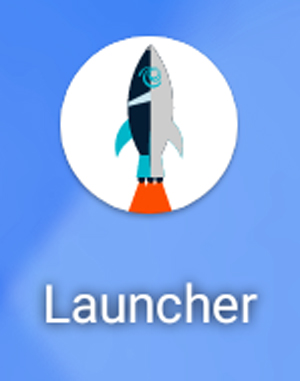
1. Touchez l’icône Launcher sur l’écran d’accueil de votre appareil Moneris Go.
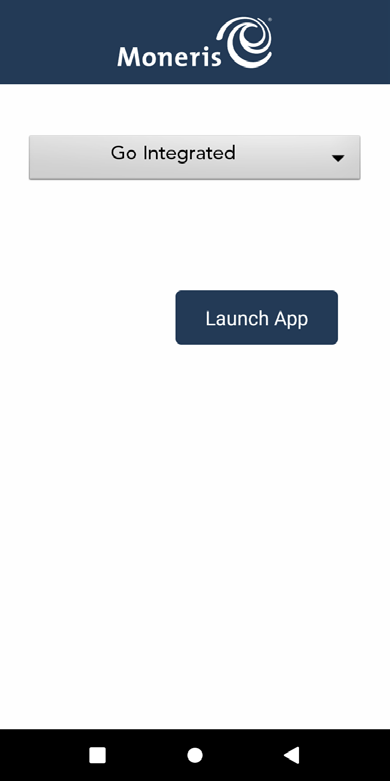
2. Sélectionnez Go Integrated dans le menu déroulant, touchez Launch App.
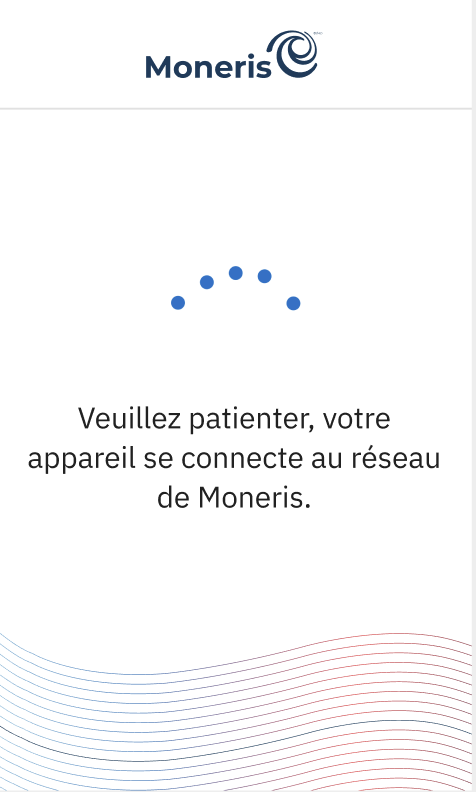
3. Attendez que votre appareil se synchronise avec Moneris
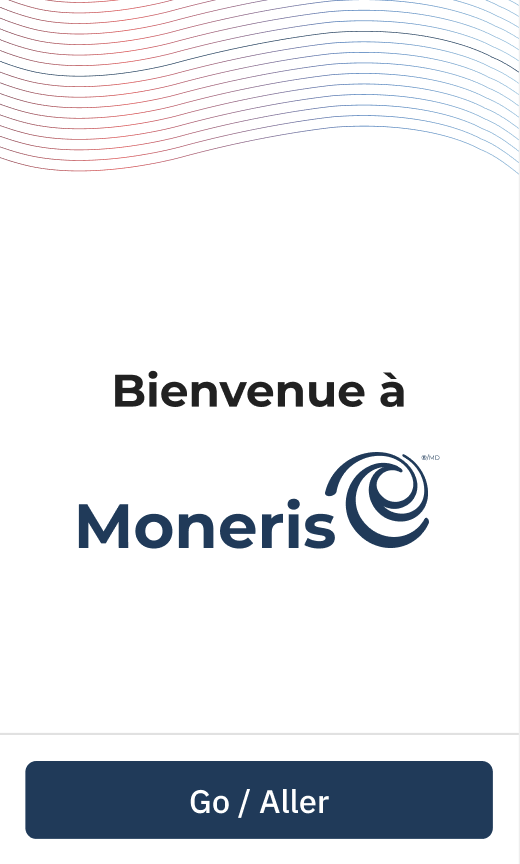
4. Touchez Go pour commencer à configurer votre application Moneris Go Integrated.
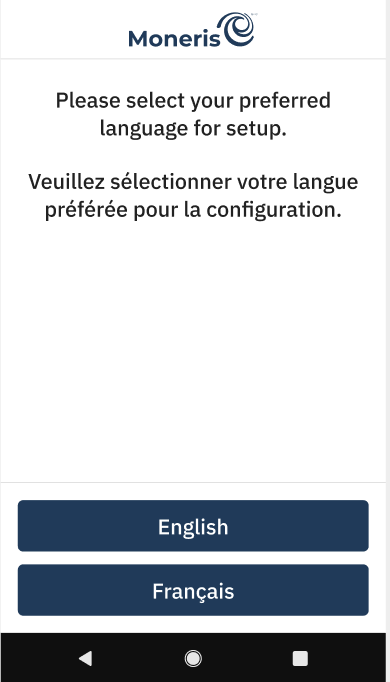
5. Sélectionnez une langue.
REMARQUE :
Ceci est utilisé uniquement pour configurer la langue lors de la configuration initiale. Ce n’est pas la langue qui sera utilisée par l’appareil Moneris Go.
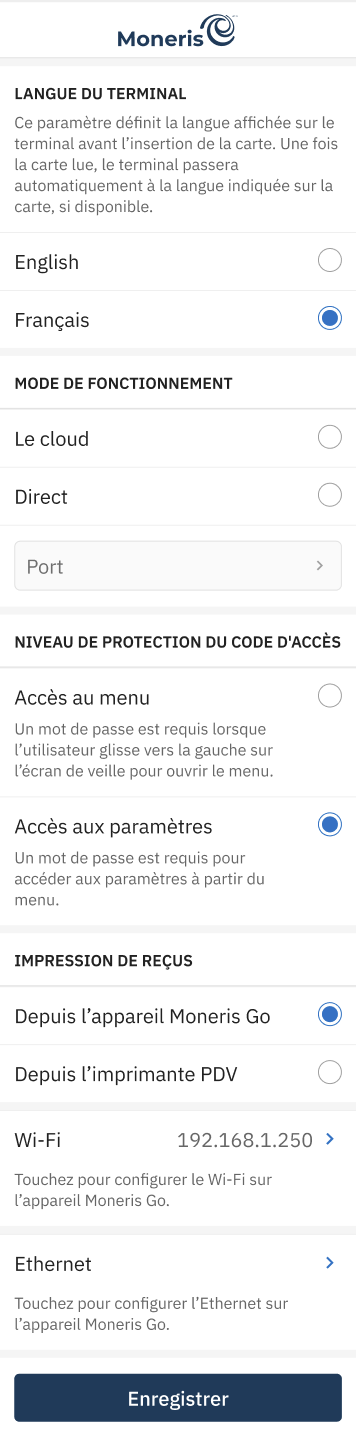
6. Sur l’écran suivant, sélectionnez :
-
Appuyez sur English ou Français pour sélectionner la langue de communication du terminal Moneris Go Slim intégré avec Moneris.
-
Mode de fonctionnement : Choisissez Le cloud.
- Remarque : L’option par défaut est Désactivé.
- Remarque : Un message d’erreur s’affiche si aucun mode de fonctionnement n’est sélectionné.
-
Niveau de protection du code d’accès : choisissez Accès au paramètres ou Accès au menu. Le niveau de protection par code secret détermine si un code secret est requis pour ouvrir le menu ou l’écran des paramètres.
- Remarque : L’option par défaut est Accès au paramètres.
- Remarque : Si Accès au menu est sélectionné, vous devrez entrer un code d’accès pour quitter l’application après avoir balayé vers la gauche sur l’écran d’accueil.
-
Impression de reçus : Choisissez Depuis l’appareil Moneris Go ou Depuis l’imprimante PDV.
- Remarque : Le choix du titulaire de carte doit être activé dans les paramètres des reçus.
- Depuis l’appareil Moneris Go imprimera un reçu physique lorsque le titulaire de la carte choisira d’imprimer.
- Depuis l’imprimante PDV n’imprimera pas de reçu physique lorsque le titulaire de la carte sélectionne l’impression.
- Remarque : L'option d'impression des reçus n'est disponible que sur les appareils dotés d'une imprimante intégrée. Le PDV recevra toujours les données du reçu dans la réponse de la transaction, quel que soit l'appareil utilisé.
- Remarque : Le choix du titulaire de carte doit être activé dans les paramètres des reçus.
-
Wi-Fi : Appuyez sur Dynamic IP Address ou Static IP Address pour établir la connexion du PDV.
- Remarque : Il se peut que vous ayez à configurer ces fonctions lors de la configuration Android; vous devrez ensuite retourner à cet écran pour continuer.
- Remarque : Si le terminal est connecté à Internet, une adresse IP s’affichera sous le type de connexion.
-
Ethernet : Appuyez sur Dynamic IP Address ou Static IP Address pour établir la connexion du PDV. Consultez la section Configuration d’une adresse IP statique pour la connexion Ethernet.
- Remarque : Le bouton Ethernet s’affiche seulement si l’appareil ou le matériel prend en charge la connexion Ethernet.
- Remarque : Si le clavier NIP est connecté à Internet, une adresse IP s’affichera en vert.
Appuyez sur Enregistrer pour accepter la langue du terminal et la configuration intégrée.
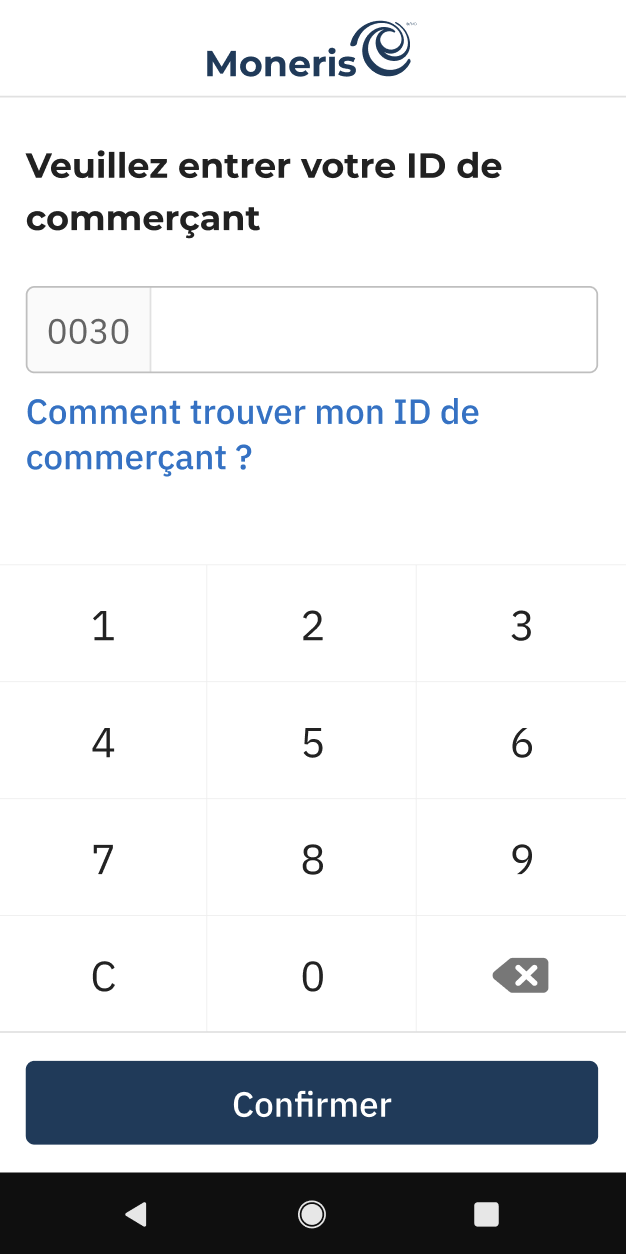
7. Entrez les 9 derniers chiffres de votre ID marchand à 13 chiffres qui vous a été fourni par votre conseiller client et touchez Confirmer.
REMARQUE :
Vous n’avez que trois tentatives pour entrer votre ID marchand.
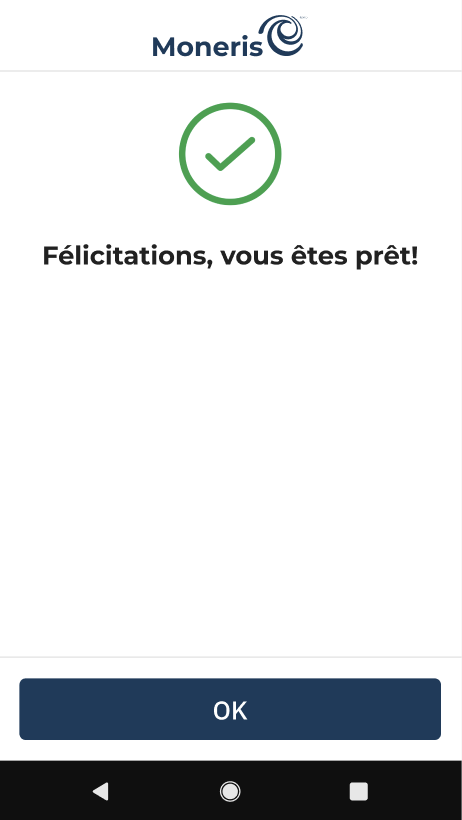
8. Votre appareil Moneris Go est maintenant configuré en mode cloud. Touchez OK pour accéder à l’écran d’attente.
Support
Communiquez avec le soutien technique de Moneris si vous rencontrez des problèmes pendant ce processus.
Intégration à l’infrastructure Cloud
Des étapes de configuration supplémentaires sont requises pour intégrer le mode Cloud de Moneris. Voici les informations supplémentaires nécessaires pour mettre votre solution en marche.
Configuration de l’accès pare-feu
Afin de permettre la communication entre votre point de vente (PDV) et le nuage Moneris, vous devez établir des règles entrantes et sortantes sur votre pare-feu. Le tableau ci-dessous présente les URL importantes à inscrire sur la liste blanche :
| Environnement | URL | IP:Port | Entrant | Sortant |
|---|---|---|---|---|
| Test | https://ippostest.moneris.com/v3/terminal | 23.249.193.132:443 23.249.201.132:443 | ✓ | ✓ |
| Test | https://ipterm2ct.moneris.io/ | 23.249.193.133:443 23.249.201.133:443 | × | ✓ |
| Test | https://cloudreceiptct.moneris.com/ | 3.218.135.213:443 23.249.193.134:443 23.249.201.134:443 | × | ✓ |
| Production | https://ippos.moneris.com/v3/terminal | 23.249.192.132:443 23.249.200.132:443 | ✓ | ✓ |
| Production | https://ipterm2.moneris.io/ | 23.249.192.133:443 23.249.200.133:443 | × | ✓ |
| Production | https://cloudreceipt.moneris.com/ | 34.238.1.58:443 23.249.192.134:443 23.249.200.134:443 | × | ✓ |
Compréhension des requêtes API
Le nuage Moneris traite les requêtes et les réponses au format JSON. Toutes les requêtes que vous envoyez seront de type POST vers l’URL de base correspondant à l’environnement dans lequel vous travaillez.
Le type de fonctionnalité exécuté par votre requête POST dépendra de la valeur du champ action (action). Voici un exemple de requête d’achat. Pour consulter la liste complète des requêtes disponibles, visitez les spécifications de l’API à "Purchase" (Achat).
- https://ippostest.moneris.com/v3/Terminal/ pour l'environnement de test.
- https://ippos.moneris.com/v3/Terminal/ pour l'environnement de production.
{
   "apiVersion": "3.0",
   "apiToken": "example_apiToken",
   "storeId": "example_storeId",
   "istConfigCode": "example_istConfigCode",
   "polling": "true",
   "dataId": "example_dataId",
   "dataTimestamp": "1969-12-31 23:59:59",
   "data": {
      "request": [
         {
            "orderId": "example_orderId",
            "idempotencyKey": "example_idempotencyKey",
            "terminalId": "example_terminalId",
            "username": "example_username",
            "modifier": "example_modifier",
            "linkId": "example_linkId",
            "action": "purchase",
            "totalAmount": "1110"
         }
      ]
   }
}
REMARQUE :
Moneris recommande que les commerçants établissent une configuration un-à-un entre leur point de ventre (PDV) et appareil Moneris Go. Plusieurs PDV peuvent se connecter à un même appareil Moneris Go, mais une seule transaction peut être traitée à la fois. L’appareil Moneris Go renverra une réponse d’erreur Terminal occupé (Terminal busy) comme montré ci-dessous si vous tentez de vous connecter pendant qu’il traite une transaction.
{
   "receipt": {
      "apiVersion": "3.0",
      "dataId": "1745346531955-001",
      "dateTimestamp": "2025-04-22 18:28:53",
      "data": {
         "response": [
            {
               "idempotencyKey": "b0fa45db-ce8d-4d54-b16d-31c68742f324",
               "cloudTicket": "f8042b6f-f5f9-4867-9417-b20e93f52cd8",
               "completed": "false",
               "action": "purchase",
               "responseCode": "904",
               "statusCode": "5904",
               "status": "Pinpad is Currently Performing Another Transaction"
            }
         ]
      },
      "statusCode": "5904"
   }
}
Compréhension des réponses API
Lorsqu’une requête de transaction est envoyée au Cloud Moneris, deux réponses sont toujours générées et envoyées de manière séquentielle.
Réponse de validation
Il s’agit de la réponse initiale envoyée à votre PDV et elle est effectuée de manière synchrone. Elle valide la requête que vous envoyez en vérifiant les identifiants, en localisant l’appareil Moneris Go et en s’assurant que l’appareil Moneris Go est disponible pour effectuer la transaction.
Exemple de réponse
{
   "receipt": {
      "apiVersion": "3.0",
      "statusCode": "example_statusCode",
      "dataId": "example_dataId",
      "dataTimestamp": "1969-12-31 23:59:59",
      "data": {
         "response": [
            {
               "idempotencyKey": "example_idempotencyKey",
               "statusCode": "example_statusCode",
               "status": "example_status",
               "cloudTicket": "example_cloudTicket",
               "completed": "false",
               "receiptUrl": "https://cloudreceiptct.moneris.com/receipt/123"
            }
         ]
      }
   }
}
Exemple d’erreur
Si les données envoyées sont invalides ou s’il y a un problème avec l’appareil Moneris Go, une réponse d’erreur sera renvoyée décrivant le type d’erreur.
{
  "receipt": {
"apiVersion": "3.0",
"statusCode": "5460",
"status": "Invalid Parameter",
"dataId": "1745586962401-001",
"dataTimestamp": "2025-04-25 09:16:02",
"data": {
  "response": [
      {
            "orderId": "orA400000717455869623398",
            "idempotencyKey": "ae99e8bc-da72-48f4-b10a-bd2d064b47a7",
            "linkId": "34",
            "statusCode": "5460",
            "status": "Invalid Parameter",
            "completed": "true",
            "errorDetails": [
          {
                "errorCode": "5911",
                "parameter": "data.request[0].totalAmount",
                "value": "5000x",
                "issue": "Invalid Parameter"
          }
            ]
      }
  ]
},
      "TxnName": "Purchase",
      "CloudTicket": "3a7b2ee1-993a-4399-9796-37d2b2f2b8f0",
      "Completed": "true",
      "Error": "true"
   }
}
Réponse de transaction
Une fois la transaction complétée, le nuage Moneris renverra de façon asynchrone la réponse de transaction en utilisant la méthode de livraison que vous avez sélectionnée. Voici les deux méthodes que vous pouvez choisir :
Méthode d’interrogation HTTPS (polling)
La réponse de validation à une requête de transaction renverra une valeur receiptUrl (URL de réception) que vous pouvez interroger pour déterminer le statut de la transaction. Si la transaction n’est pas encore complète, vous recevrez une copie de la réponse de validation initiale avec completed (complété) à “false” (valeur booléenne fausse). Une fois la transaction complétée, vous recevrez une réponse de transaction avec completed (complété) à “true” (valeur booléenne vraie) et vous aurez accès aux (Données) de la transaction.
REMARQUE :
Configurez un intervalle de fréquence d’interrogation de 2 secondes ou plus afin de garantir que le serveur Cloud de Moneris reconnaisse vos requêtes comme légitimes et n’interprète pas ces appels comme une attaque réseau.
Méthode d’interrogation HTTPS avec URL de rappel (postback)
Il s’agit de la méthode recommandée, car elle combine la méthode d’interrogation avec une URL de rappel. L’URL de rappel est une URL unique sur votre PDV que vous envoyez dans la requête POST initiale. Cette URL est ensuite utilisée par le nuage Moneris pour renvoyer la réponse de transaction une fois la transaction terminée. L’URL de rappel est transmise dans le champ postBackUrl (URL de rappel) comme indiqué ci-dessous. Cette méthode nécessite que vous disposiez de votre propre DNS avec certificat SSL.
REMARQUE
Votre endpoint (le point de terminaison) URL de rappel doit répondre avec un code de réponse HTTP 200 à la requête GET.
{
   "apiVersion": "3.0",
   "apiToken": "example_apiToken",
   "storeId": "example_storeId",
   "istConfigCode": "example_istConfigCode",
   "polling": "true",
   "postBackUrl":"https://example.client.url",
   "dataId": "example_dataId",
   "dataTimestamp": "1969-12-31 23:59:59",
   "data": {
      "request": [
         {
            "orderId": "example_orderId",
            "idempotencyKey": "example_idempotencyKey",
            "terminalId": "example_terminalId",
            "username": "example_username",
            "modifier": "example_modifier",

      "completed": "true",
            "linkId": "example_linkId",
            "action": "purchase",
            "totalAmount": "1110"
         }
      ]
   }
}
Mise à jour il y a 4 mois