

Directe
Vue d'ensemble
La solution Moneris Go offre trois méthodes d’intégration distinctes afin de s’adapter à votre configuration particulière. Chaque méthode fournit les mêmes fonctionnalités de base pour le traitement des paiements. Il est important de noter que vous n’êtes pas lié de façon permanente à une méthode d’intégration : vous pouvez en choisir une autre à tout moment. Le choix de la bonne méthode d’intégration dépend de votre infrastructure existante et de la facilité avec laquelle elle peut s’intégrer à Moneris Go. Cette section passe en revue toutes les méthodes d’intégration afin que vous puissiez prendre une décision éclairée quant à la méthode à utiliser.
Directe
L’intégration directe permet à votre système PDV d’envoyer des requêtes de transaction localement avec votre appareil Moneris Go via votre réseau local (LAN). Les requêtes de transaction sont envoyées directement à votre appareil Moneris Go pour validation et exécution. Cette méthode d’intégration est idéale pour les systèmes PDV sur site, offrant une faible latence, une communication en temps réel, une prise en charge de secours hors ligne et moins de dépendances externes. Cette méthode nécessite une intégration plus étroite avec le matériel et votre environnement réseau.
Configuration de l’appareil en mode direct
Commencez par configurer votre appareil pour le mode d’intégration que vous avez choisi. Voici comment le préparer pour le mode direct :
Remarque
Si vous utilisez un appareil Moneris Go Ivoire (Victa), Moneris Go (Onyx) ou Moneris Go Slim, vous devrez télécharger l’application Moneris Go Integrated depuis la boutique d’applications.
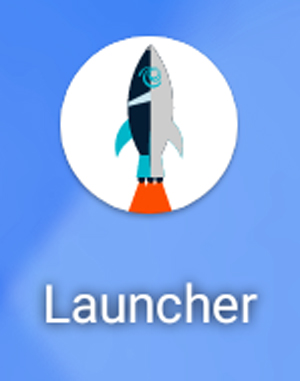
1. Touchez l’icône Launcher sur l’écran d’accueil de votre appareil Moneris Go.
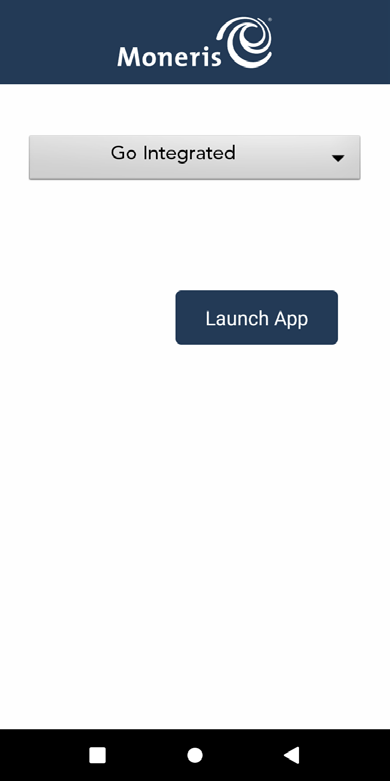
2. Sélectionnez Go Integrated dans le menu déroulant, touchez Launch App.
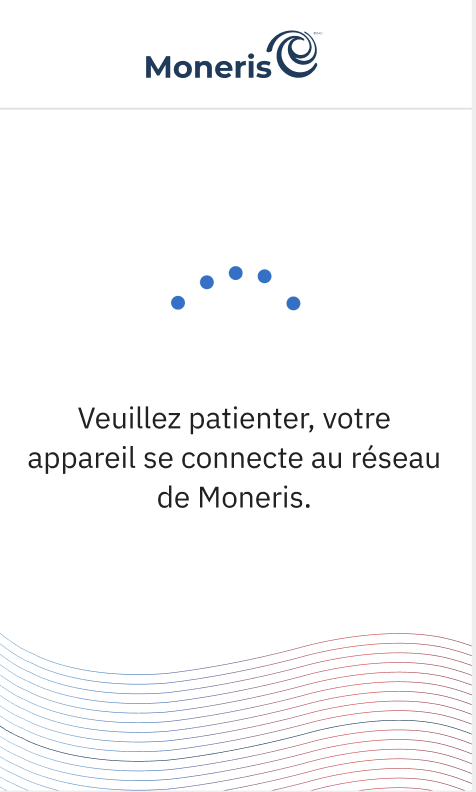
3. Attendez que votre appareil se synchronise avec Moneris
4. Touchez Go pour commencer à configurer votre application Moneris Go Integrated.
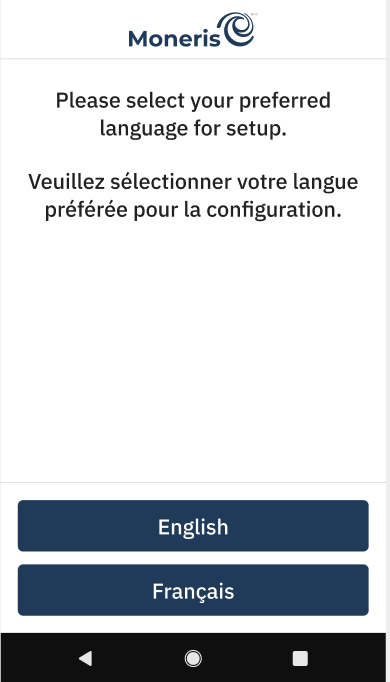
5. Sélectionnez une langue.
REMARQUE:
Ceci est utilisé uniquement pour configurer la langue lors de la configuration initiale. Ce n’est pas la langue qui sera utilisée par l’appareil Moneris Go.
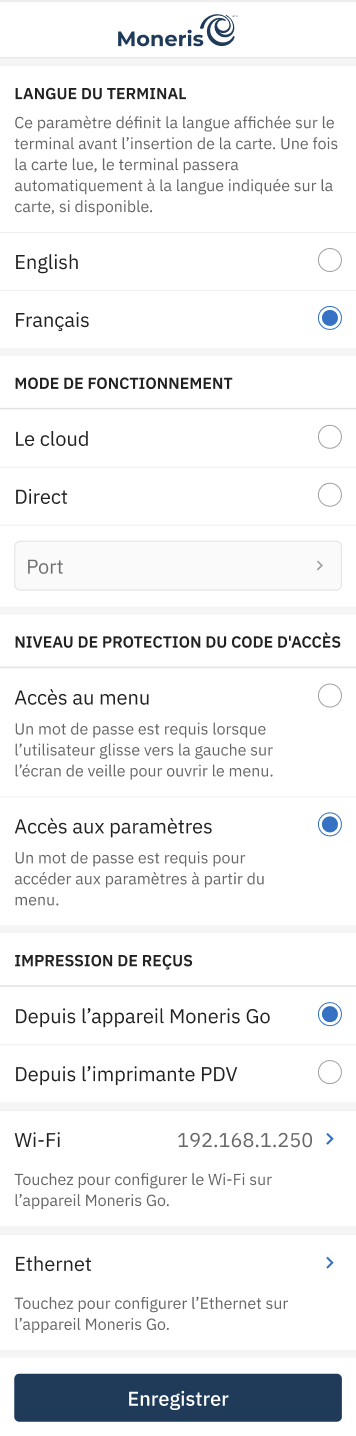
6. Sur l’écran suivant, sélectionnez :
-
Appuyez sur English ou Français pour sélectionner la langue de communication du terminal Moneris Go Slim intégré avec Moneris.
-
Mode de fonctionnement : Choisissez Direct.
- Remarque : L’option par défaut est Désactivé. Si vous sélectionnez Direct, la valeur par défaut du port sera 1180.
- Remarque : Un message d’erreur sera affiché pour un numéro de port non valide entre 0 et 1179.
- Remarque : Un message d’erreur s’affiche si aucun mode de fonctionnement n’est sélectionné.
- Remarque : L’option par défaut est Désactivé. Si vous sélectionnez Direct, la valeur par défaut du port sera 1180.
-
Niveau de protection du code d’accès : choisissez Accès au paramètres ou Accès au menu. Le niveau de protection par code secret détermine si un code secret est requis pour ouvrir le menu ou l’écran des paramètres.
- Remarque : L’option par défaut est Accès au paramètres.
- Remarque : Si Accès au menu est sélectionné, vous devrez entrer un code d’accès pour quitter l’application après avoir balayé vers la gauche sur l’écran d’accueil.
-
Impression de reçus : Choisissez Depuis l’appareil Moneris Go ou Depuis l’imprimante PDV.
- Remarque : Le choix du titulaire de carte doit être activé dans les paramètres des reçus.
- Depuis l’appareil Moneris Go imprimera un reçu physique lorsque le titulaire de la carte choisira d’imprimer.
- Depuis l’imprimante PDV n’imprimera pas de reçu physique lorsque le titulaire de la carte sélectionne l’impression.
- Remarque : Le PDV recevra toujours la réponse à la transaction.
- Remarque : Le choix du titulaire de carte doit être activé dans les paramètres des reçus.
-
Wi-Fi : Appuyez sur Dynamic IP Address ou Static IP Address pour établir la connexion du PDV.
- Remarque : Il se peut que vous ayez à configurer ces fonctions lors de la configuration Android; vous devrez ensuite retourner à cet écran pour continuer.
- Remarque : Si le terminal est connecté à Internet, une adresse IP s’affichera sous le type de connexion.
-
Ethernet : Appuyez sur Dynamic IP Address ou Static IP Address pour établir la connexion du PDV. Consultez la section Configuration d’une adresse IP statique pour la connexion Ethernet.
- Remarque : Le bouton Ethernet s’affiche seulement si l’appareil ou le matériel prend en charge la connexion Ethernet.
Appuyez sur Enregistrer pour accepter la langue du terminal et la configuration intégrée.
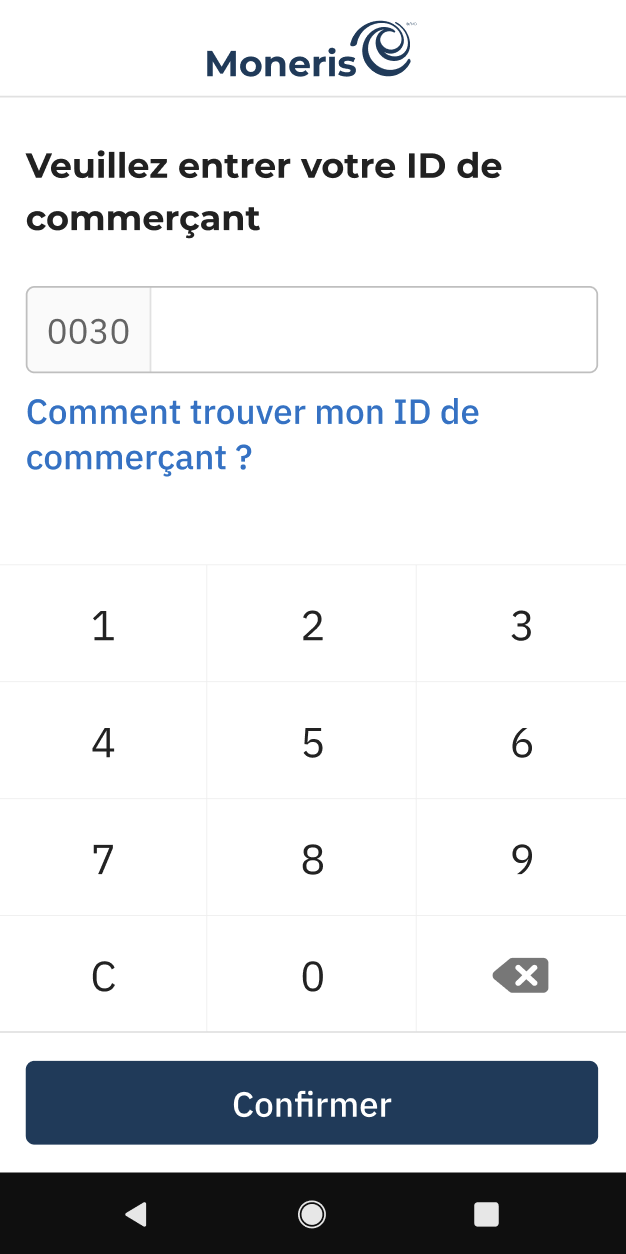
7. Entrez les 9 derniers chiffres de votre ID marchand à 13 chiffres qui vous a été fourni par votre conseiller client et touchez Confirmer.
REMARQUE: Vous n’avez que trois tentatives pour entrer votre ID marchand.
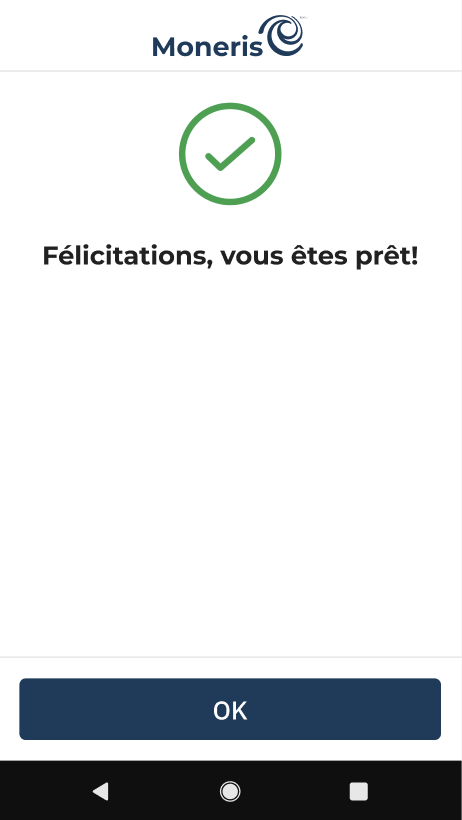
8. Votre appareil Moneris Go est maintenant configuré en mode cloud. Touchez OK pour accéder à l’écran d’attente.
Support
Contactez le service à la clientèle de Moneris si vous rencontrez des problèmes durant ce processus.
Intégration en mode direct
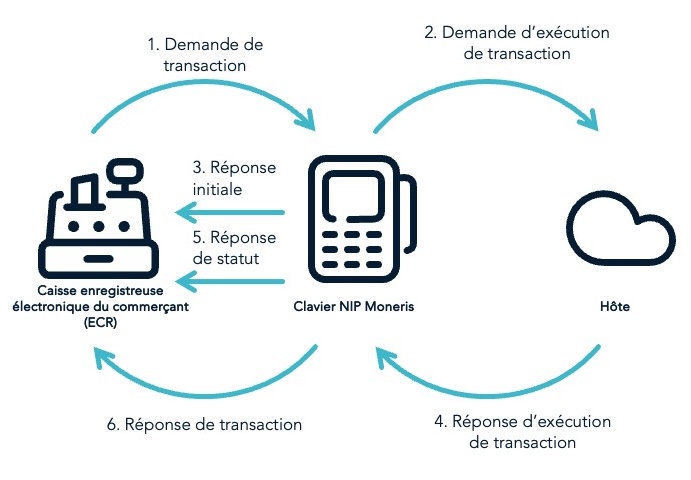
La méthode d’intégration directe gère les requêtes et les réponses de manière synchrone. Cela signifie que votre point de vente (PDV) envoie la requête et attend que votre appareil Moneris Go fournisse la réponse finale. Toutes les requêtes et réponses échangées avec l’appareil sont transmises via une connexion socket TCP à l’adresse IP et au port de l’appareil spécifiés lors de la phase de configuration de l’appareil.
REMARQUE:
Une adresse IP combinée à un numéro de port est généralement représentée sous la forme IP:port. Par exemple : 192.168.1.10:8080.
Le type de fonctionnalité qui sera exécuté dépend de la valeur “action” (champ d’action) que vous envoyez dans la requête. Ci-dessous se trouve un exemple de requête de purchase (achat). Pour consulter la liste complète des requêtes disponibles, visitez la spécification API pour Purchase (Achat).
{
   "apiVersion": "3.0",
   "istConfigCode": "example_istConfigCode",
   "dataId": "example_dataId",
   "dataTimestamp": "1969-12-31 23:59:59",
   "data": {
      "request": [
         {
            "idempotencyKey": "example_idempotencyKey",
            "action": "purchase",
            "totalAmount": "1110",
            "progressStatus": "true"
         }
      ]
   }
}
REMARQUE:
Moneris recommande que les marchands utilisent une configuration un-à-un entre leurs point de vente (PDV) et un appareil Moneris Go. Plusieurs PDV peuvent se connecter au même appareil Moneris Go, mais une seule transaction peut être traitée à la fois. L’appareil Moneris Go répondra avec une réponse d’erreur Terminal busy (Terminal occupé) comme illustré ci-dessous si une connexion est établie pendant le traitement d’une transaction.
{
   "apiVersion": "3.0",
   "statusCode": "5461",
   "status": "Terminal busy",
   "dataTimestamp": "1969-12-31 23:59:59",
}
Comprendre la structure de réponse
Par défaut, lorsqu’une requête de transaction est envoyée à l’appareil Moneris Go, seule la réponse finale de transaction est renvoyée. Toutefois, si la requête inclut la valeur “progressStatus” (Statut d’avancement) de “true” (valeur booléenne vraie), alors des réponses de progression seront renvoyées à votre PDV. Il existe deux types de réponses de progression facultatives :
REMARQUE:
Vos requêtes doivent être préfixées avec deux octets contenant la longueur de la requête, sinon celle-ci sera rejetée automatiquement. Les réponses que vous recevrez contiendront aussi un préfixe de deux octets contenant la longueur du message de réponse.
- Réponse initiale: Une fois qu’une requête de transaction est envoyée, l’appareil Moneris Go effectuera une validation en vérifiant tous les paramètres. Cette réponse contiendra une approbation ou un refus de la transaction. En cas de refus, l’appareil Moneris Go renverra un message d’erreur contenant les détails de l’erreur.
- Réponse de statut: Après approbation de la requête de transaction, l’appareil Moneris Go enverra des réponses de statut basées sur l’étape à laquelle se trouve le client dans le processus de transaction. Les étapes incluent “Tip Screen” (Écran de pourboire), “Card Entry Screen” (Écran de saisie de carte), “Cashback Screen” (Écran de remise en argent), etc. Chaque fois que le statut de la transaction change, une nouvelle réponse de statut est envoyée, ou si le statut ne change pas pendant 5 secondes, une réponse de statut est aussi envoyée.
Exemple de réponse initiale et de réponse de statut
{
   "apiVersion": "3.0",
   "statusCode": "example_statusCode",
   "status": "5201",
   "dataId": "Request accepted. Transaction process started",
   "dataTimestamp": "1969-12-31 23:59:59",
   "data": {
      "response": [
         {
            "idempotencyKey": "example_idempotencyKey",
            "statusCode": "5201",
            "status": "Request accepted. Transaction process started",
            "completed": "false"
         }
      ]
   }
}
Une fois que l’appareil Moneris Go a traité la transaction, il enverra à le point de vente (PDV) un message de réponse de transaction. Il s’agit du dernier message envoyé à votre PDV avant que votre PDV ne se déconnecte de l’appareil Moneris Go afin qu’une nouvelle transaction puisse être envoyée.
Exemple de message de réponse
{
   "apiVersion": "3.0",
   "statusCode": "example_statusCode",
   "status": "example_status",
   "dataId": "example_dataId",
   "dataTimestamp": "1969-12-31 23:59:59",
   "data": {
      "response": [
         {
            "orderId": "example_orderId",
            "transactionId": "example_transactionId",
            "statusCode": "example_statusCode",
            "status": "example_status",
            "idempotencyKey": "example_idempotencyKey",
            "completed": "true",
            "responseCode": "example_responseCode",
            "iso": "example_iso",
            "approvedAmount": "1300",
            "tenderType": "example_tenderType",
            "cardType": "example_cardType",
           "sequenceNum": "example_sequenceNum",
           "realTimeUniqueId": "example_realTimeUniqueId",
           "authCode": "example_authCode",
           "formFactor": "example_formFactor",
           "maskedPan": "example_maskedPan",
           "action": "purchase",
           "receipt": "example_receipt",
           "receiptChoice": "PRINT"
        }
     ]
  }
}
Exemple d’erreur
S’il y a un problème avec la transaction, une réponse d’erreur sera envoyée détaillant le type d’erreur.
{
   "apiVersion": "3.0",
   "statusCode":   "example_statusCode",
   "status": "example_status",
   "dataId": "example_dataId",
   "dataTimestamp": "1969-12-31 23:59:59",
   "data": {
      "response": [
         {
            "idempotencyKey": "example_idempotencyKey",
            "orderId": "example_orderId",
            "statusCode": "example_statusCode",
            "status": "example_status",
            "linkId": "example_linkId",
            "errorDetails": [
               {
                  "errorCode": "example_errorCode",
                  "parameter": "example_parameter",
                  "value": "example_value",
                  "issue": "example_issue",
               }
            ],
            "completed": "true"
         }
      ]
   }
}
Mise à jour il y a 4 mois